
Qué es una respuesta automática de correo y qué tipos hay
Una respuesta automática en correo es un mensaje que el sistema envía sin que nadie lo escriba en ese momento. Se activa por una condición: estás de vacaciones, el mensaje llega fuera de horario o alguien escribe a una dirección concreta como info@ o soporte@.
En general hay tres familias. Las de ausencia (vacaciones, baja, viaje), las de acuse de recibo (confirmar que el mensaje llegó) y las de contenido, que dependen de lo que pregunta la persona: pedido, precio, cita o devolución. Las dos primeras las ofrecen casi todos los programas de correo; la tercera exige reglas más finas o un bot.
- 1
Define el objetivo del mensaje
Decide si es un aviso de ausencia, un acuse de recibo, una respuesta fuera de horario o una respuesta a un tipo de consulta. Cada uno necesita un texto distinto.
- 2
Redacta un texto corto
Incluye que recibiste el mensaje, cuándo habrá respuesta humana y un contacto alternativo para lo urgente.
- 3
Activa la respuesta en los ajustes
En Gmail: engranaje, Ver todos los ajustes, General, Respuesta automática de vacaciones. En Outlook: Configuración, Correo, Respuestas automáticas. Elige fechas, asunto y mensaje.
- 4
Limita a quién se envía
Marca la opción de responder solo a contactos o usa un filtro por dirección, para que no salga hacia boletines, direcciones noreply ni otros buzones automáticos.
- 5
Añade la versión fuera de horario si la necesitas
Programa periodos largos para noches y fines de semana, crea un filtro con plantilla en Gmail o una regla en Outlook clásico, o usa una automatización que compruebe la hora.
- 6
Pruébala desde otra cuenta
Escríbete desde una dirección distinta y comprueba que llega, que se lee bien y que la fecha de fin es correcta.
- 7
Revisa y ajusta
Tras unos días mira qué preguntas siguen llegando. Si se repiten, añade la información a la plantilla o valora un bot con borradores revisados por una persona.
Ejemplos de respuestas automáticas de correo que puedes copiar
Son plantillas de ejemplo: cámbialas por tu tono, tus plazos y tus datos reales. Mantén el mensaje corto; quien lo recibe solo quiere saber si te ha llegado y cuándo tendrá respuesta.
- Ausencia: «Gracias por tu mensaje. Estaré fuera de la oficina hasta el [fecha] y responderé a mi vuelta. Si es urgente, escribe a [nombre] en [correo].»
- Acuse de recibo: «Hemos recibido tu consulta. Te responderemos en un plazo de [plazo]. No hace falta que vuelvas a escribirnos.»
- Fuera de horario: «Nuestro horario de atención es de [días y horas]. Tu mensaje está en cola y lo atenderemos el próximo día laborable.»
- Solicitud de presupuesto: «Gracias por tu interés. Para preparar tu presupuesto, ayúdanos con [dato 1] y [dato 2]. Te lo enviamos en [plazo].»
- Pedido: «Hemos recibido tu mensaje sobre tu pedido. Indícanos el número de pedido si aún no lo has hecho y lo revisamos hoy mismo.»
- Cierre de buzón: «Esta dirección ya no se usa. Escríbenos a [nueva dirección].»
Cómo configurar una respuesta automática en Gmail y Outlook
Gmail: pulsa el icono del engranaje, entra en «Ver todos los ajustes», abre la pestaña «General» y baja hasta «Respuesta automática de vacaciones». Activa la opción, indica el primer y el último día, escribe el asunto y el mensaje, y marca «Enviar respuesta solo a mis contactos» si no quieres contestar a desconocidos. Al final de la página, pulsa «Guardar cambios».
Outlook en la web y en la versión nueva: engranaje de «Configuración», luego «Correo» y «Respuestas automáticas». Activa las respuestas, marca «Enviar respuestas solo durante un período de tiempo», elige inicio y fin y escribe el mensaje. En Outlook clásico, el camino es «Archivo» y «Respuestas automáticas (fuera de la oficina)».
Los nombres de los menús cambian algo según la versión y el idioma. Si en una cuenta de Microsoft 365 no aparece la opción, es posible que tu administrador la haya limitado. Los pasos de esta guía resumen la secuencia completa, de la redacción a la prueba.
Cómo montar una respuesta fuera de horario o por dirección
Gmail y Outlook programan el aviso con una fecha de inicio y otra de fin, no con una franja que se repite cada día. Para fuera de horario, lo habitual es elegir una de estas vías:
- Programar el aviso por periodos largos: por ejemplo, activarlo el viernes por la tarde y desactivarlo el lunes por la mañana.
- En Gmail, un filtro con plantilla: activa «Plantillas» en «Ajustes», «Ver todos los ajustes», «Avanzadas»; guarda el texto; luego crea un filtro en «Filtros y direcciones bloqueadas» con la acción «Enviar respuesta predefinida». El filtro distingue direcciones y palabras, pero no horas.
- En Outlook clásico, una regla con la acción de responder usando una plantilla específica, útil para responder distinto según la dirección de destino.
- Una automatización conectada al correo que compruebe la hora de llegada y conteste solo fuera de tu horario. Es la vía para un horario diario de verdad.
Errores habituales que conviene evitar
Una respuesta automática mal pensada molesta más que no tener ninguna. Estos son los fallos que más se repiten.
- Prometer plazos que no cumples: si dices «te respondemos el mismo día», tiene que ser cierto.
- Olvidar la fecha de fin y dejar el aviso de vacaciones activo semanas después.
- Dar un texto largo que nadie lee; una confirmación breve funciona mejor.
- No ofrecer ninguna salida para lo urgente: un contacto alternativo evita problemas.
- Responder con plantilla a una queja o a un cliente enfadado; ahí hace falta una persona.
- Provocar bucles: si dos buzones con respuesta automática se escriben, se contestan sin parar. No respondas a direcciones noreply ni a boletines, y limita el envío a contactos o con un filtro.
- No probarla desde otra cuenta antes de activarla.
De la plantilla fija al bot de respuestas automáticas
Una plantilla fija responde lo mismo a todo el mundo. Funciona para ausencias y acuses de recibo, pero se queda corta cuando muchos correos son preguntas repetidas: dónde está mi pedido, cómo devuelvo un producto, qué incluye tu servicio.
Un bot de respuestas automáticas, en un montaje habitual, lee el correo, lo clasifica y redacta una respuesta a partir de tus preguntas frecuentes y políticas. Lo prudente es empezar con borradores que una persona aprueba, y dejar que conteste solo los tipos de pregunta en los que ya confías. Lo sensible, como quejas o reembolsos, se deriva a una persona con un resumen.
Para ver más opciones, mira la categoría de plantillas de respuesta.
Si el problema es separar lo que merece respuesta de lo que no, revisa también la clasificación de la bandeja.
Soluciones listas para responder consultas por correo
Los títulos de los gigs aparecen en inglés, tal como se publican en Busyzero; aquí te explico qué hace cada uno.
AI email support agent that answers customers in your tone es el agente de correo para atención al cliente. Lee cada correo, lo clasifica y redacta una respuesta en tu tono a partir de tus preguntas frecuentes, políticas y respuestas pasadas. Al principio apruebas los borradores y, cuando confías en un tipo de pregunta, puede contestarlas solo. Las quejas, reembolsos y clientes enfadados van siempre a una persona con un resumen. Funciona en tu cuenta de Make o n8n, así que pueden aplicarse los costes de tu plan y del uso de IA.
Complaint triage and escalation before deadlines are missed sirve si tu preocupación son las quejas. Detecta urgencia y tono, inicia un temporizador y escala al responsable antes de que venza el plazo. No contesta él mismo: lo hace siempre una persona.
Proactive delivery updates that tell customers about delays first encaja si la mayoría de correos son «¿dónde está mi pedido?». Rastrea los envíos y avisa al cliente de un retraso con una nueva fecha prevista; si el paquete llega a tiempo, no envía ningún mensaje extra.
Multilingual support layer inside your helpdesk es útil si recibes consultas en otros idiomas y las contesta tu equipo. Traduce los tickets entrantes y tus respuestas al idioma del cliente dentro de Zendesk, Freshdesk o Trengo, con tu glosario y conservando el texto original.
Self-updating knowledge base built from solved tickets ayuda a que tus respuestas automáticas puedan apuntar a un artículo de ayuda. Lee los tickets resueltos, redacta borradores de artículos con las respuestas que ya dio tu equipo y los publica en tu centro de ayuda cuando los apruebas.
Mensajes automáticos tras una reseña o una compra
No todas las respuestas automáticas contestan a un correo entrante. Review reply manager for Google, Trustpilot and Kiyoh recoge reseñas nuevas, redacta respuestas en tu voz y envía las negativas al propietario con una respuesta sugerida. No publica nada sin tu aprobación hasta que decidas dejar que conteste solo a las positivas.
Customer onboarding journey driven by what customers actually do envía mensajes después de una compra según lo que cada cliente hizo de verdad, en lugar de una serie fija. Solo escribe a clientes que esperan esos mensajes, registra cada paso y crea una tarea de seguimiento para tu equipo cuando ayuda un trato personal.
Cada uno de estos gigs publica sus paquetes Basic, Standard y Premium a precio fijo con IVA incluido y sus pruebas del tipo «cuando X, entonces Y». En Busyzero pagas a través de la plataforma, el pago queda retenido hasta que apruebas y, tras la entrega, tienes 7 días para comprobar las pruebas; puedes ver los detalles en la garantía.
Si no sabes cuál encaja con tu caso, describe tu problema en Busyzero Find y la IA te sugiere gigs.
Soluciones listas para usar
Precio fijo con IVA incluido, pruebas que definen cuándo funciona y te devolvemos el dinero si una prueba sigue fallando tras una corrección.
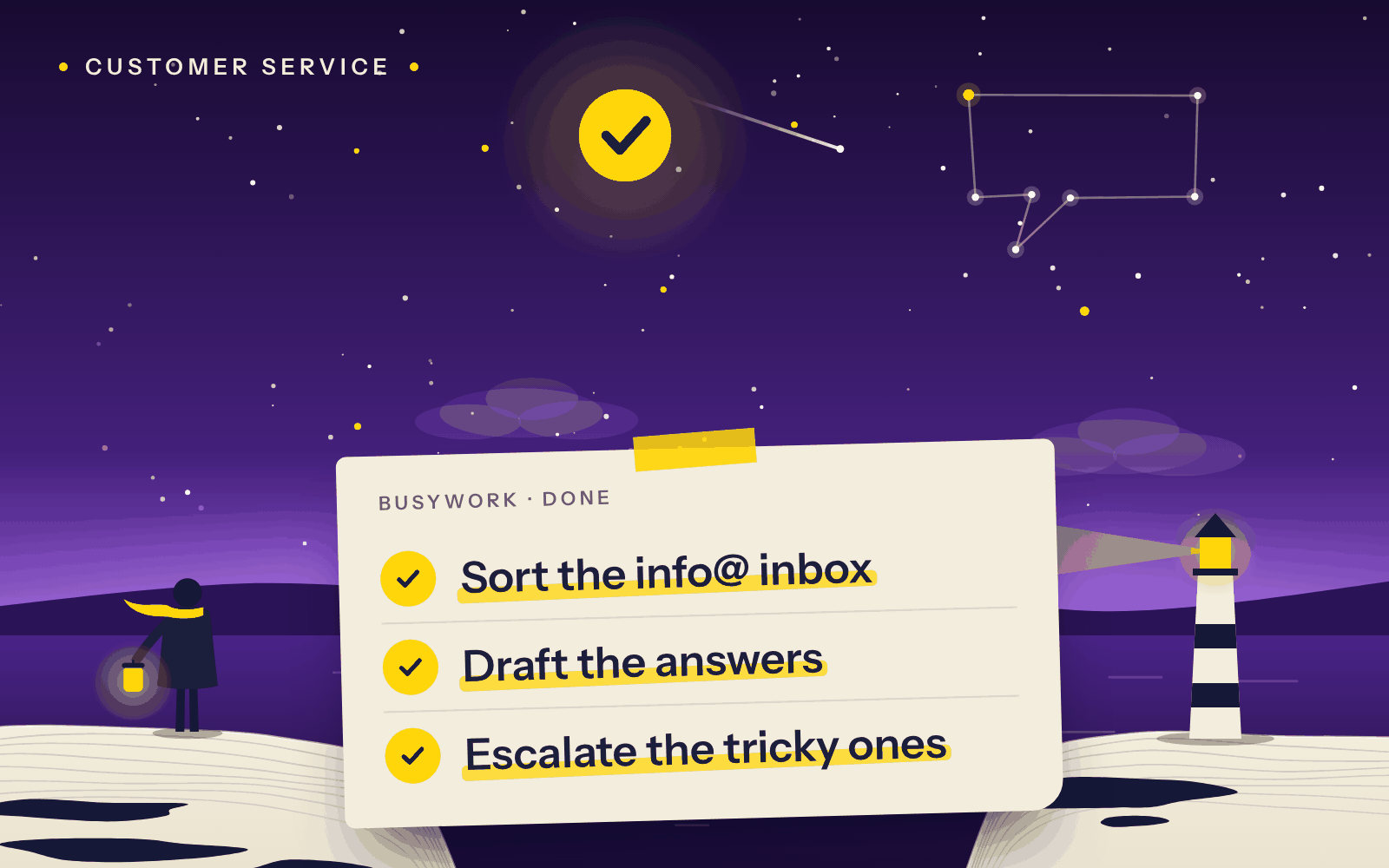
 Busyzero De Busyzero
Agente de soporte por email con IA que responde a tus clientes con tu tono
Los emails de clientes se clasifican, se responden con tu conocimiento y se escalan cuando hace falta.
Nuevo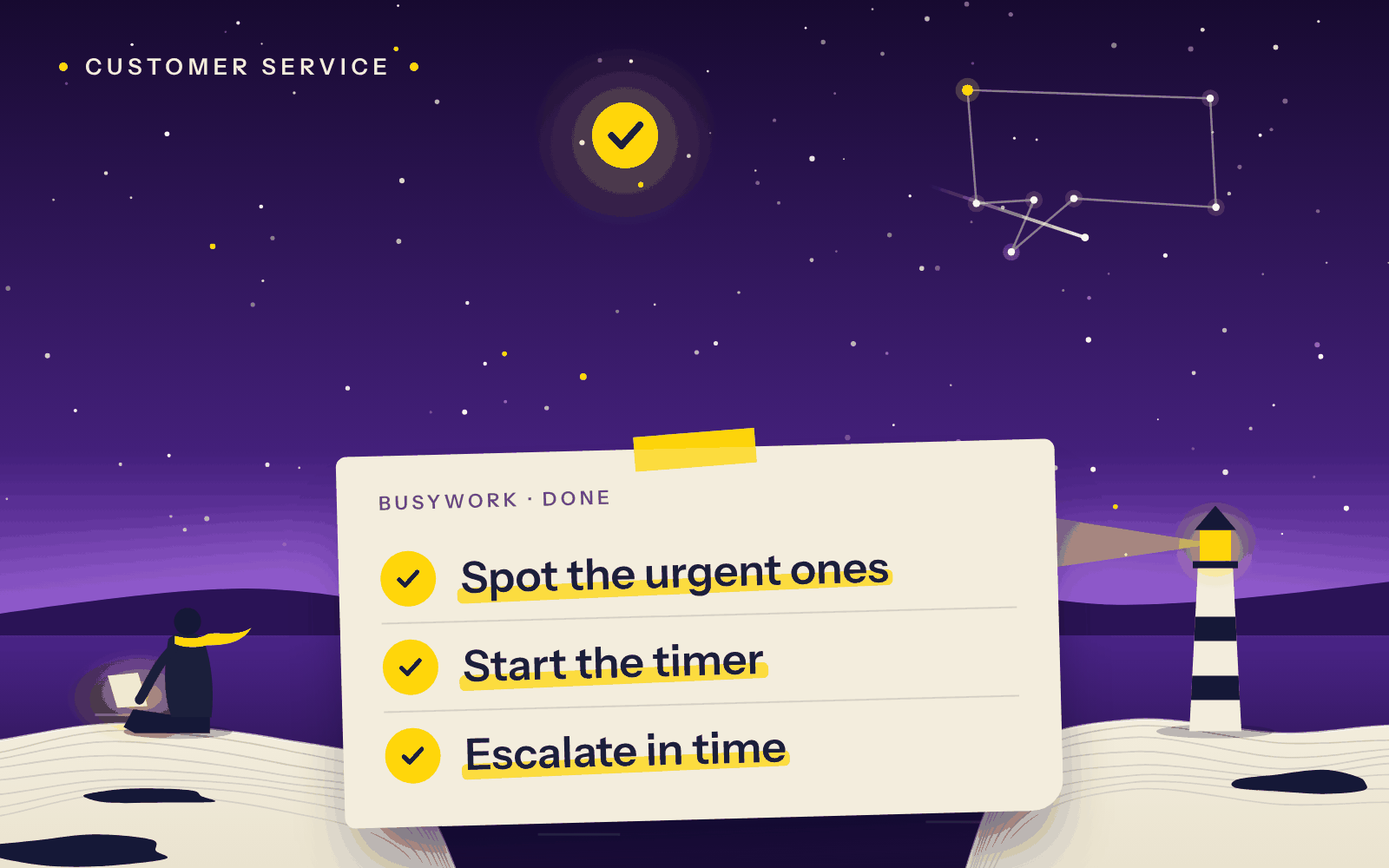 Busyzero De Busyzero
Triaje de reclamaciones y escalado antes de que se venza el plazo
Detecta la urgencia y el tono en todos los canales, activa temporizadores de respuesta y escala a tiempo.
Nuevo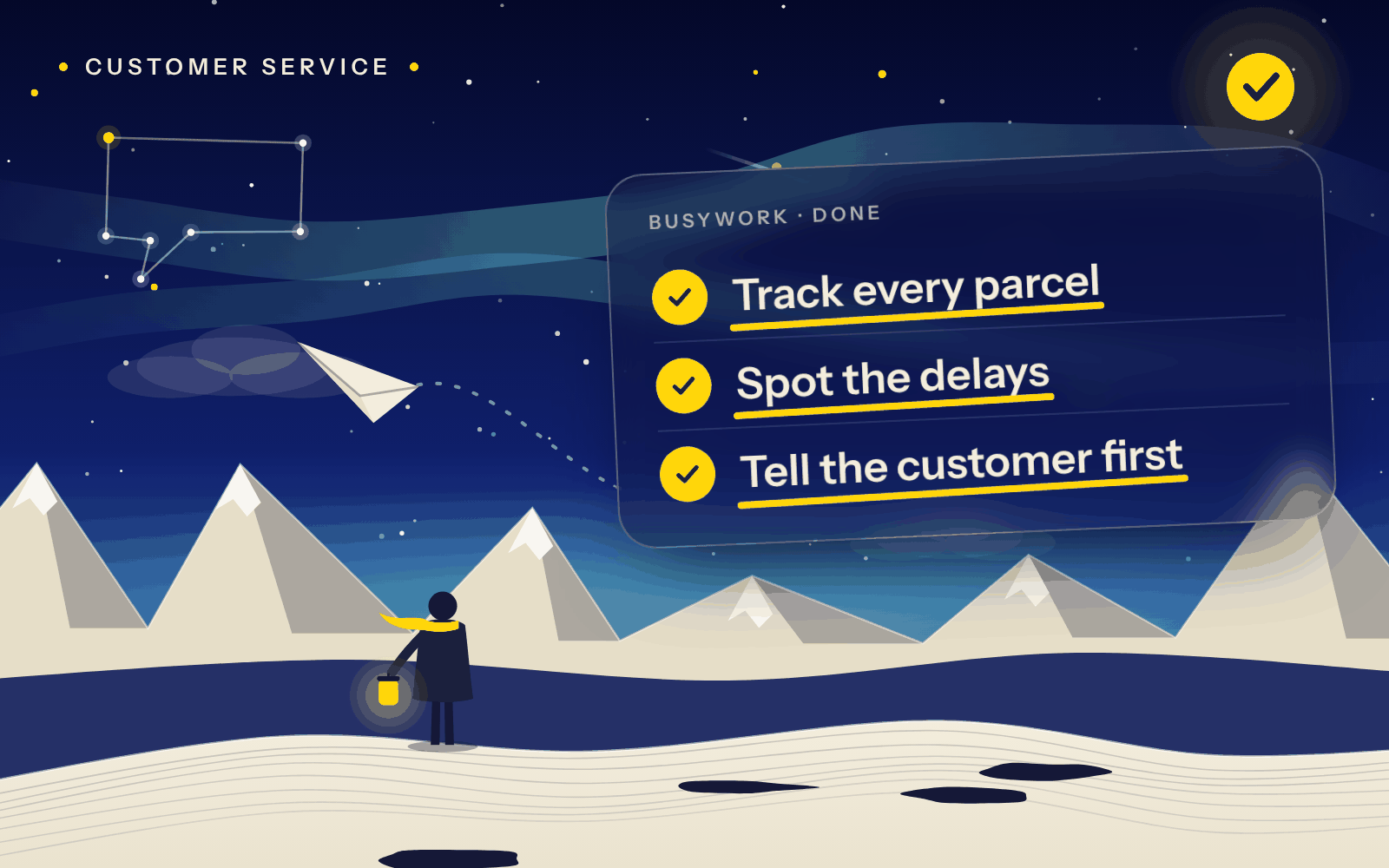 Busyzero De Busyzero
Avisos de entrega proactivos: informa a tus clientes de los retrasos antes que nadie
Paquetes rastreados, retrasos detectados y clientes avisados antes de que pregunten, con una nueva fecha prevista.
Nuevo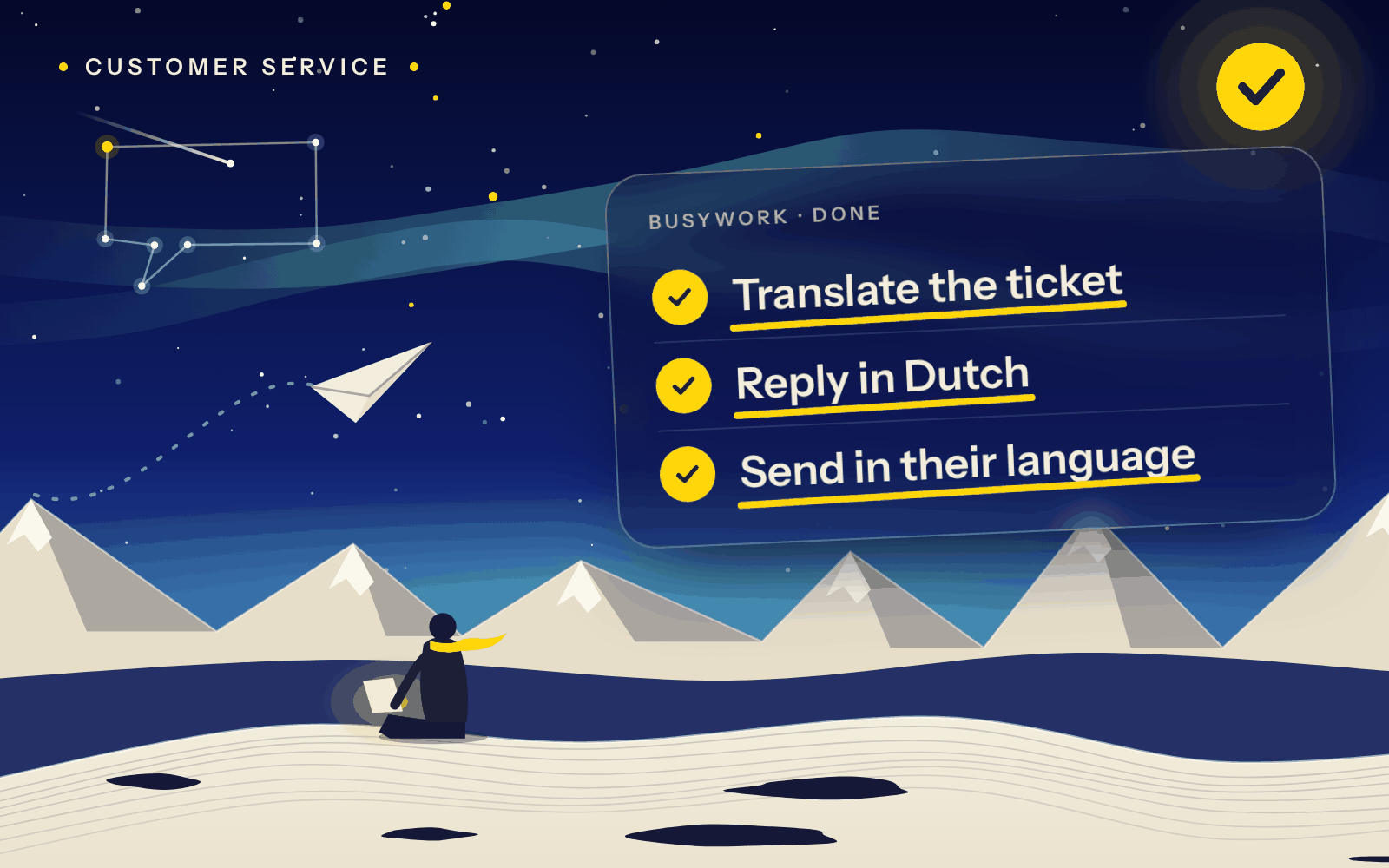 Busyzero De Busyzero
Capa de soporte multilingüe dentro de tu helpdesk
Tickets entrantes y tus respuestas traducidos dentro del helpdesk, con tu propio glosario.
Nuevo Busyzero De Busyzero
Base de conocimiento que se actualiza sola con tus tickets resueltos
Los tickets resueltos se convierten en artículos de ayuda; detecta preguntas nuevas sin respuesta y propone actualizaciones.
Nuevo
Preguntas frecuentes
¿Cuál es un buen ejemplo de mensaje de respuesta automática de correo?
«Gracias por tu mensaje. Lo hemos recibido y te responderemos en [plazo]. Si es urgente, escribe a [contacto].» Es corto, confirma la recepción, da un plazo y ofrece una salida.
¿Cuánto debe durar una respuesta automática?
Lo justo para tres datos: que recibiste el mensaje, cuándo responderás y a quién acudir si urge. Un texto de pocas líneas se lee mejor que uno largo.
¿Cómo hago una respuesta automática fuera de horario?
Gmail y Outlook programan por fechas, no por franjas diarias. Puedes activar el aviso de viernes tarde a lunes mañana, usar un filtro con plantilla en Gmail, una regla en Outlook clásico, o una automatización que compruebe la hora de llegada.
¿Qué diferencia hay entre una respuesta automática y un bot de respuestas automáticas?
La respuesta automática clásica envía siempre el mismo texto. Un bot, en un montaje habitual, lee el contenido y redacta una respuesta adaptada, normalmente con revisión humana al principio.
¿Conviene responder automáticamente a las quejas?
Mejor no. Para quejas, reembolsos o clientes enfadados lo prudente es avisar a una persona y que sea ella quien conteste.
¿Puedo tener una respuesta distinta según la dirección a la que me escriben?
Sí. En Gmail se hace con un filtro por dirección de destino que envía una respuesta predefinida; en Outlook clásico, con una regla que responde con una plantilla. Los menús varían según la versión.